3. Server DHCP
Il percorso è Rete → Server DHCP. Il server DHCP assegna automaticamente un indirizzo IP ai dispositivi che si collegano alla rete, insieme ai parametri che servono loro per lavorare: gateway, server DNS, nome di dominio. Ogni rete servita — la LAN, una VLAN, la rete ospiti — ha il proprio ambito, con il suo intervallo di indirizzi e le sue opzioni.
Un solo server DHCP per rete
Due server DHCP attivi sullo stesso segmento si contendono le richieste dei client e producono conflitti di indirizzo difficili da diagnosticare. Prima di creare un ambito su una rete, accertati che nessun altro apparato — un router, un controller di dominio — lo stia già facendo.
3.1 Stato del servizio
I pulsanti in cima alla pagina governano il servizio:
| Pulsante | Effetto |
|---|---|
| Avvia / Ferma / Riavvia | Controllano il servizio dhcpd |
| Stato | Apre un riquadro con lo stato del servizio — da quanto è attivo, il processo — e le ultime righe del suo registro, con le richieste (DHCPINFORM, DHCPREQUEST) e le risposte (DHCPACK) scambiate con i client, l'interfaccia o VLAN da cui arrivano e l'indirizzo assegnato |
| Avvio automatico (l'ultimo pulsante) | Verde quando il servizio parte da solo all'accensione dell'apparato; un clic lo disattiva |
Il riquadro Stato è il primo posto da guardare quando un dispositivo non riceve l'indirizzo: se la sua richiesta non compare, non sta raggiungendo il server; se compare senza risposta, l'ambito di quella rete non c'è o non ha più indirizzi liberi.
3.2 Gli ambiti
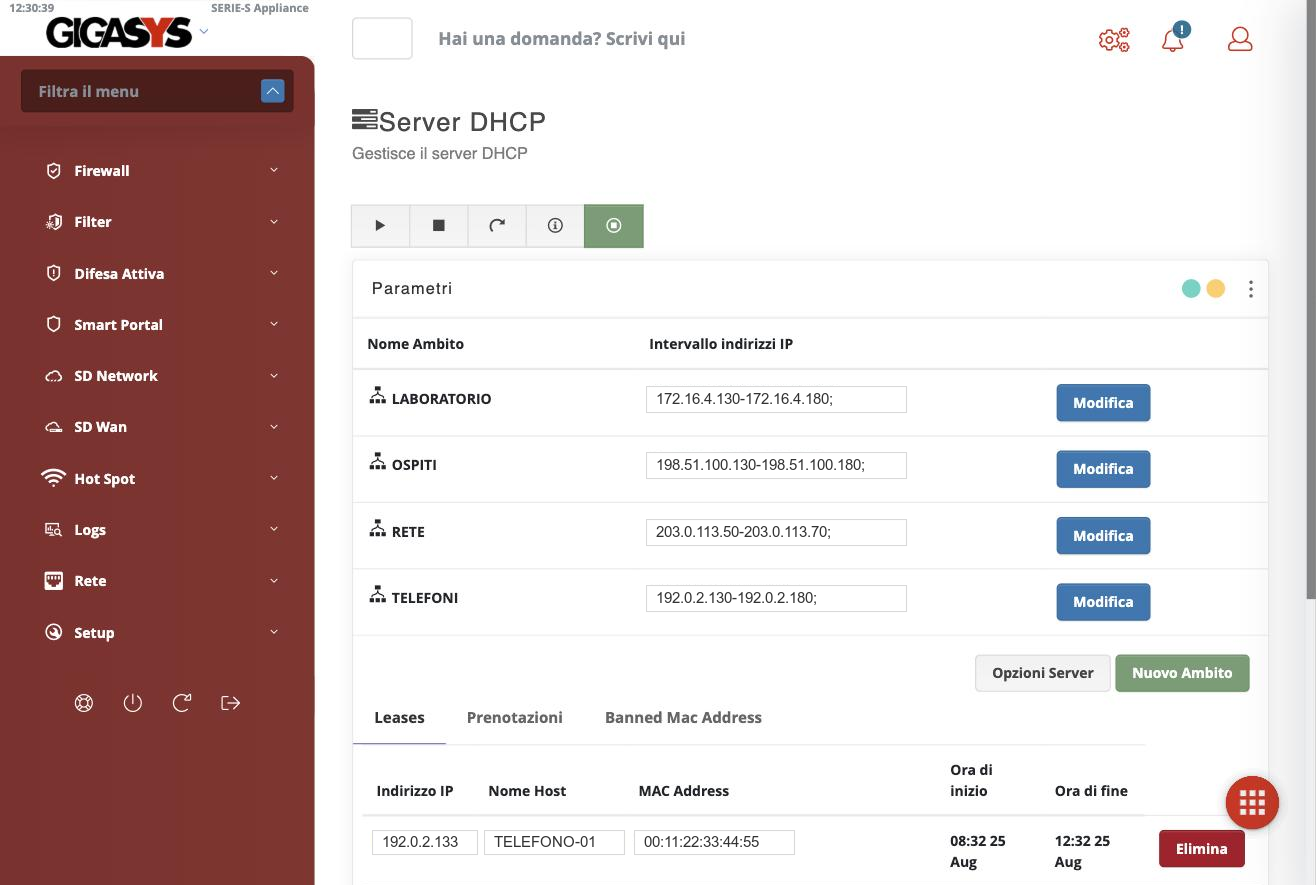
Il riquadro Parametri elenca gli ambiti configurati, ciascuno con il nome e l'intervallo di indirizzi che distribuisce. Modifica apre la configurazione dell'ambito; Nuovo Ambito ne crea uno.
Un nuovo ambito arriva precompilato con i dati della LAN (eth0): la rete
dell'interfaccia, un intervallo che parte dal .130 e arriva al .180, l'apparato
stesso come gateway e i DNS pubblici di Google. Per la LAN basta rivedere
l'intervallo e salvare; per una VLAN o un'altra interfaccia vanno riscritti rete,
maschera, intervallo e gateway.
Scheda Configurazione
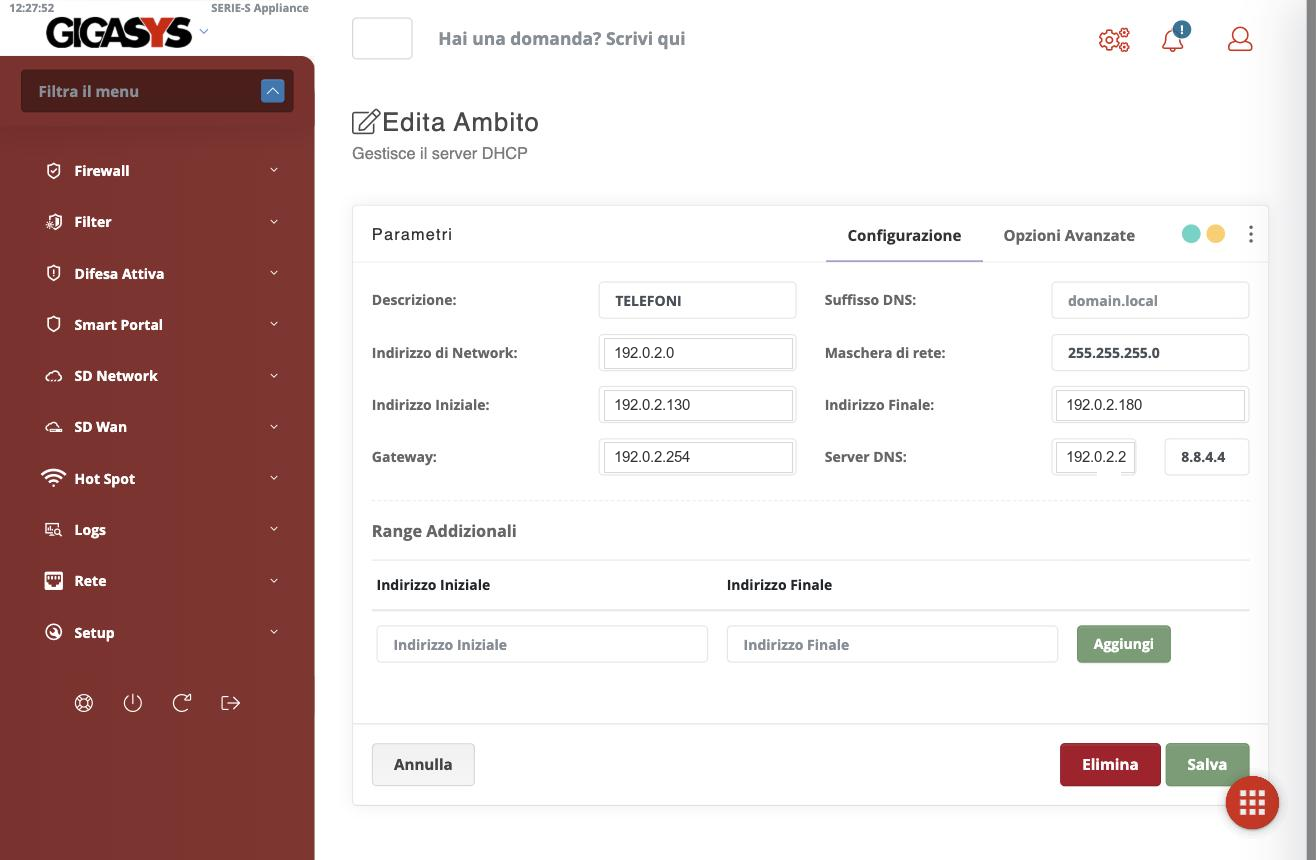
| Campo | Cosa indicare |
|---|---|
| Descrizione | Il nome dell'ambito, come apparirà nell'elenco (per esempio TELEFONI, OSPITI) |
| Suffisso DNS | Il dominio comunicato ai client per completare i nomi non qualificati |
| Indirizzo di Network / Maschera di rete | La rete servita dall'ambito |
| Indirizzo Iniziale / Indirizzo Finale | Il primo e l'ultimo indirizzo dell'intervallo assegnabile |
| Gateway | L'indirizzo che i client useranno come gateway, di norma quello dell'apparato su quella rete |
| Server DNS | Fino a due server DNS comunicati ai client |
Il riquadro Range Addizionali aggiunge altri intervalli nella stessa rete, utili quando gli indirizzi da distribuire non sono contigui perché in mezzo ci sono apparati con indirizzo fisso: si indicano indirizzo iniziale e finale, poi Aggiungi.
Si conferma con Salva. Elimina rimuove l'ambito: i dispositivi di quella rete non riceveranno più un indirizzo alla scadenza del lease.
Lascia fuori dall'intervallo gli indirizzi fissi
Server, stampanti, apparati di rete e l'apparato stesso hanno indirizzi assegnati a mano. L'intervallo distribuito deve escluderli, altrimenti prima o poi il server assegnerà a un portatile un indirizzo già in uso. Il criterio più semplice è riservare la prima parte della rete agli apparati fissi e distribuire solo la seconda, come fa l'intervallo proposto in partenza.
Scheda Opzioni Avanzate
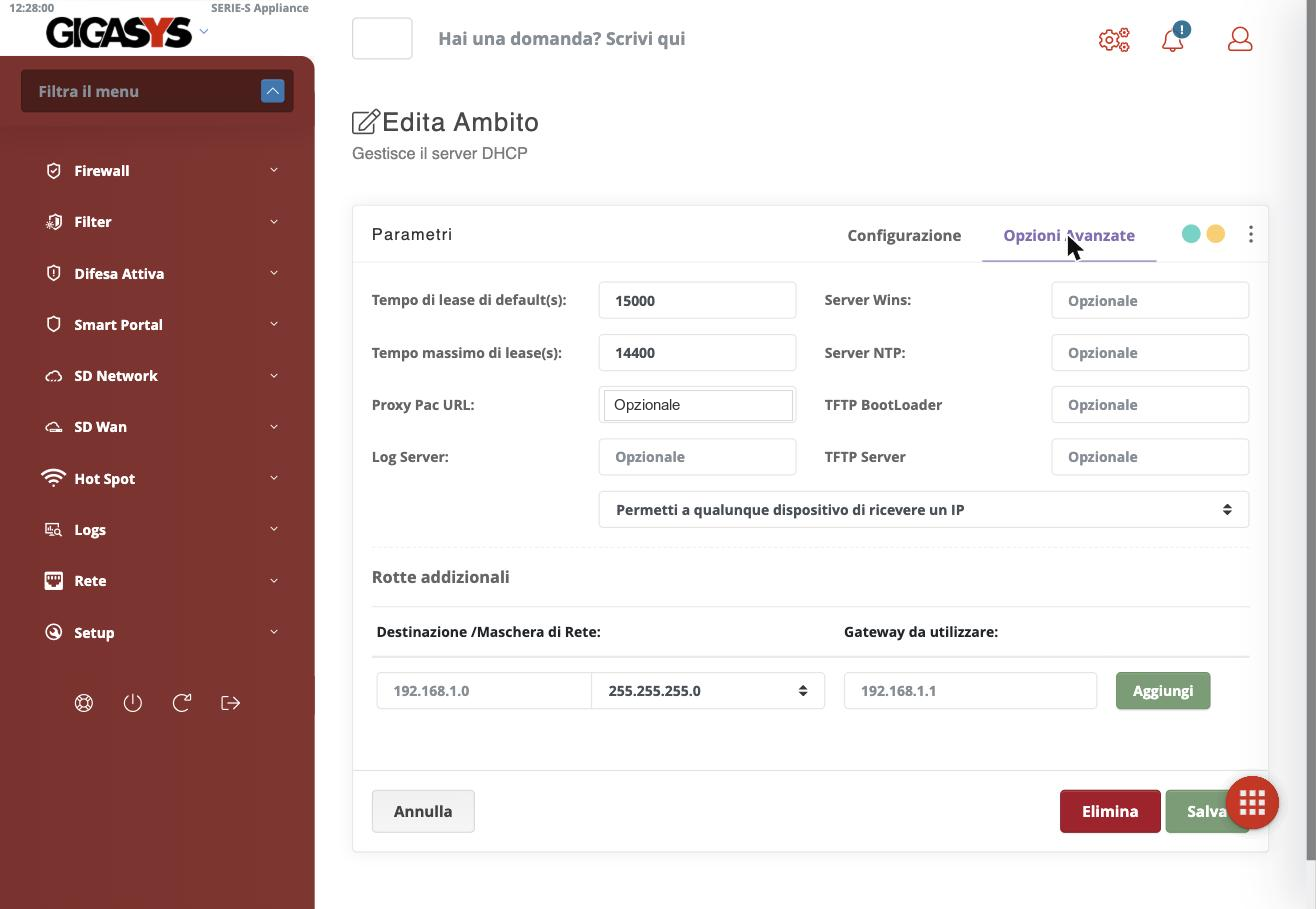
| Campo | Cosa indicare |
|---|---|
| Tempo di lease di default (s) | Per quanti secondi vale un indirizzo assegnato, se il client non chiede una durata diversa |
| Tempo massimo di lease (s) | La durata più lunga che il server concede a un client che la richiede |
| Proxy Pac URL | L'indirizzo di un file proxy.pac da comunicare ai client, che così configurano da soli il proxy del browser |
| Log Server | Un server syslog a cui i client invieranno il proprio registro |
| Server Wins | Il server WINS per i client Windows che lo usano ancora |
| Server NTP | Il server dell'ora comunicato ai client |
| TFTP BootLoader / TFTP Server | Il file di avvio e il server TFTP da cui scaricarlo, per i dispositivi che si configurano via rete: telefoni IP, thin client, avvio PXE |
Tutti i campi sono facoltativi: un'opzione vuota non viene comunicata.
Il menu sotto i campi decide chi può ricevere un indirizzo da questo ambito:
- Permetti a qualunque dispositivo di ricevere un IP — il comportamento normale;
- Permetti solo i dispositivi presenti nelle Prenotazioni — il server risponde soltanto ai dispositivi elencati nella scheda Prenotazioni. Un dispositivo sconosciuto non ottiene l'indirizzo: è il modo per tenere fuori dalla rete chi non è stato registrato prima.
Il riquadro Rotte addizionali comunica ai client rotte statiche verso reti raggiungibili attraverso un gateway diverso da quello predefinito: si indicano destinazione, maschera e gateway da utilizzare, poi Aggiungi.
Un ambito per i telefoni
Le opzioni TFTP sono quelle che permettono ai telefoni IP di scaricare la propria configurazione all'accensione. Metterli in una VLAN dedicata con un ambito proprio tiene queste opzioni separate dai PC, a cui non servono, e permette al firewall di trattare il traffico voce per conto suo.
3.3 Opzioni Server
Il pulsante Opzioni Server apre le Impostazioni di Default, i parametri di base del servizio validi per tutti gli ambiti.
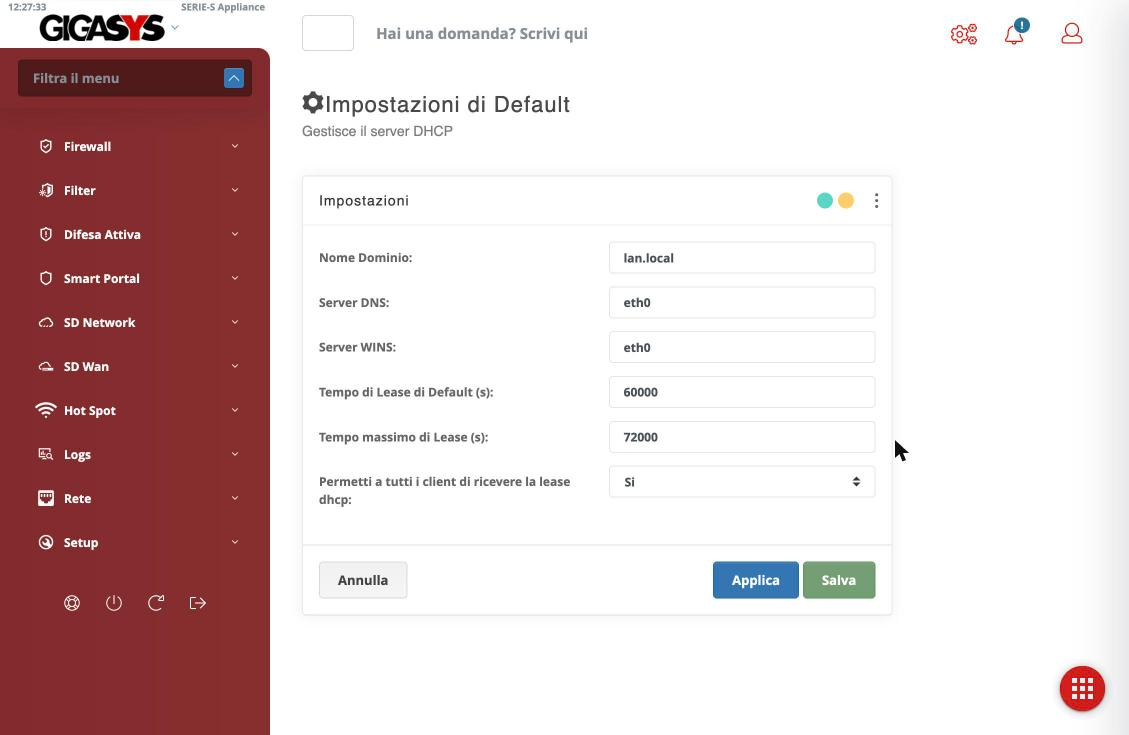
| Campo | Cosa indicare |
|---|---|
| Nome Dominio | Il dominio della rete locale |
| Server DNS / Server WINS | I server comunicati ai client; il campo accetta anche il nome di un'interfaccia dell'apparato (eth0) |
| Tempo di Lease di Default (s) / Tempo massimo di Lease (s) | Le durate dei lease valide dove l'ambito non ne indica di proprie |
| Permetti a tutti i client di ricevere la lease dhcp | Sì per il comportamento normale; No per rispondere soltanto ai dispositivi prenotati |
Salva registra la configurazione; Applica la registra e riavvia il servizio, così le nuove impostazioni valgono da subito. Le opzioni avanzate di un ambito hanno la precedenza su queste per la rete a cui si riferiscono.
3.4 Lease
La scheda Leases elenca gli indirizzi assegnati in questo momento: per ciascuno l'indirizzo IP, il nome host dichiarato dal dispositivo, il MAC address — con il produttore, quando l'apparato lo riconosce, che aiuta a capire di che dispositivo si tratta — e le ore di inizio e di fine del lease. Ricarica leases aggiorna l'elenco.
L'indirizzo IP e il MAC di ogni riga sono cliccabili: avviano una scansione interna di quel dispositivo, che mostra quali servizi ha aperti. È un modo rapido per capire che cosa c'è dietro un lease sconosciuto — una stampante, un telefono, un PC con condivisioni attive — senza uscire dalla pagina.
Elimina revoca il lease: l'indirizzo torna disponibile e il dispositivo ne chiederà uno nuovo alla prossima richiesta. Serve quando un indirizzo deve essere liberato subito, per esempio per assegnarlo con una prenotazione a un altro apparato.
È il primo posto da guardare quando una macchina non riesce a comunicare: se non compare fra i lease, non ha ricevuto un indirizzo, e il problema sta a monte del resto.
3.5 Prenotazioni
Una prenotazione lega un indirizzo IP fisso a un indirizzo MAC: il dispositivo continua a ricevere l'indirizzo dal DHCP, ma è sempre lo stesso. È il modo corretto di dare un indirizzo stabile a server, stampanti e apparati che gli altri raggiungono per indirizzo, senza doverlo configurare a mano su ciascuno.
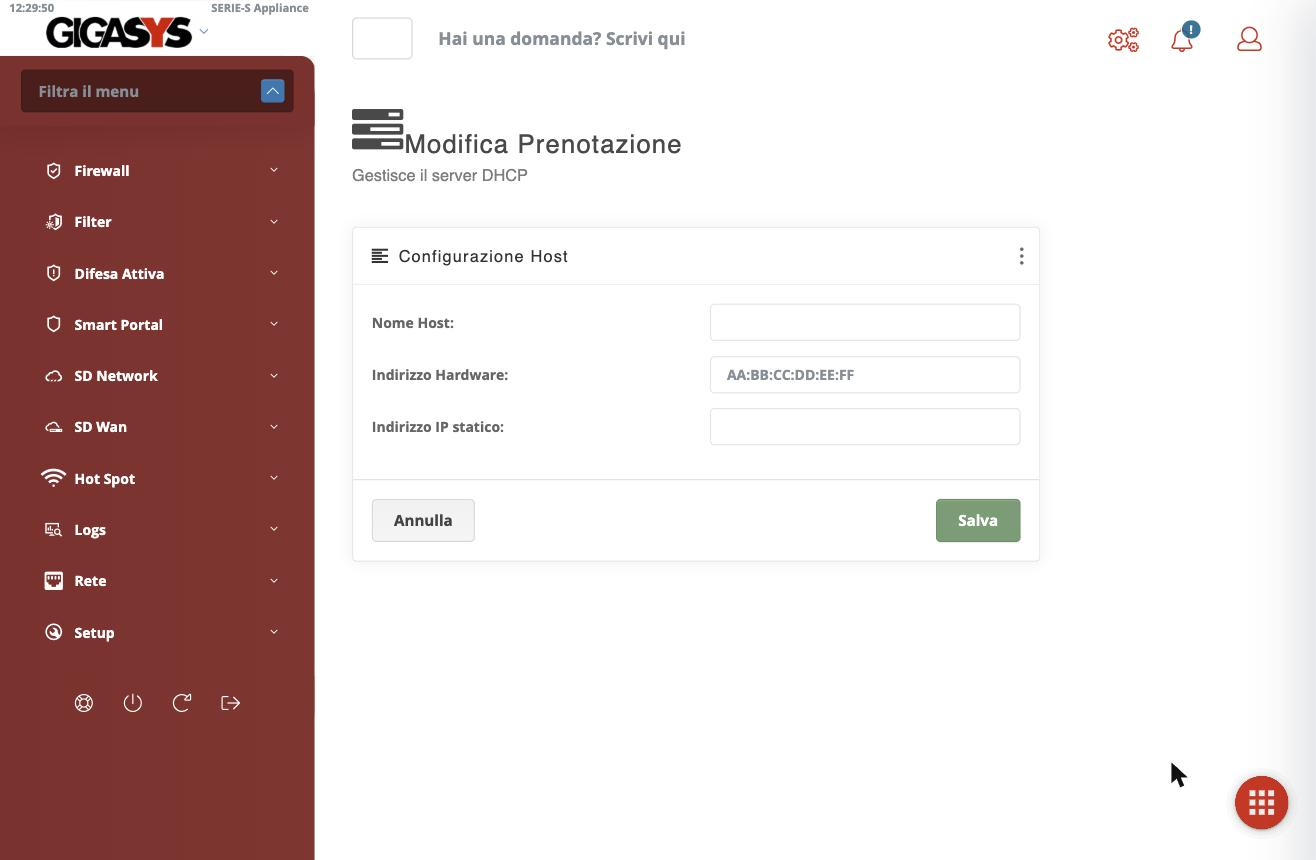
Con Nuova Prenotazione si indicano il nome host, l'indirizzo
hardware nella forma AA:BB:CC:DD:EE:FF — lo si legge nell'elenco dei lease,
se il dispositivo è già collegato — e l'indirizzo IP statico da assegnargli,
poi Salva. Aggiungi Tutti crea in un colpo solo le prenotazioni per i
dispositivi che compaiono nell'elenco dei lease, fissando a ciascuno l'indirizzo
che ha in questo momento.
La scheda ha una casella di ricerca e la paginazione, utili quando le prenotazioni sono decine.
Indirizzo fisso dentro o fuori dall'intervallo
L'indirizzo prenotato può stare anche fuori dall'intervallo distribuito dall'ambito, purché nella stessa rete. Tenerlo fuori — nella parte riservata agli apparati fissi — evita che venga assegnato ad altri quando il dispositivo prenotato è spento.
3.6 Dispositivi esclusi
La scheda Banned Mac Address elenca i dispositivi a cui il server non assegna un indirizzo. New Ban ne aggiunge uno, con il nome host e l'indirizzo hardware.
Il ban agisce solo sul DHCP: un dispositivo che si configura da solo un indirizzo statico continua a parlare con la rete. Per impedirglielo davvero serve una regola del firewall o, dove la rete lo permette, il controllo dell'accesso sulla porta dello switch.